3 min
Générer les QR de table et le menu digital
Le client scanne, consulte la carte à jour, commande et paie. Vous générez et imprimez tous les QR depuis cette page.
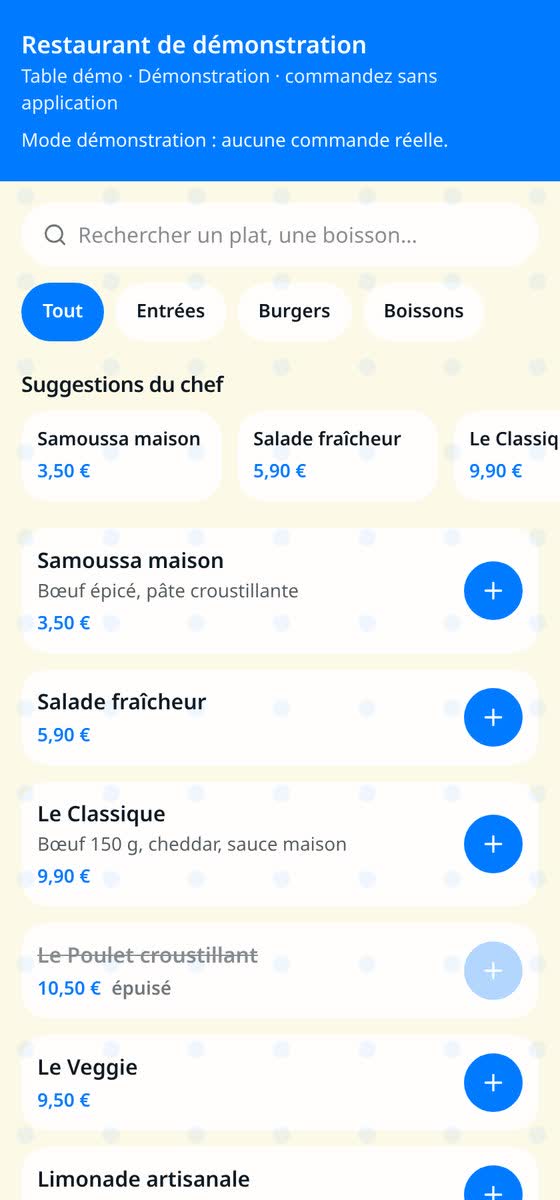
Les étapes
- 1Ouvrir Réglages, Menu digitalActivez le menu digital et choisissez ce que le client peut faire.
- 2Générer les QRPar table ou par zone, avec régénération si un QR a fuité.
- 3ImprimerLa planche d'impression sort depuis le navigateur, prête à coller sur les tables.
- 4TesterScannez un QR : la carte, la commande et l'appel du serveur doivent fonctionner.
- 5Suivre les commandesLes commandes du téléphone remontent dans les statistiques par canal.
Bon à savoir
- · Régénérer un QR invalide immédiatement l'ancien.
- · Le partage d'addition et l'avis client s'activent au même endroit.
À lire ensuite
Fidélité, jeu concours et écrans d'engagementPoints de fidélité à la borne et au QR, jeu concours après commande, et six écrans nourris par la caisse.Ajouter et appairer un écranChaque écran est un navigateur ouvert sur une adresse, associé à un code à six caractères.Piloter un écran à distanceRecharger, redémarrer, vider le cache, resynchroniser, éteindre : tout se fait depuis votre téléphone.