2 min
Ranger ses visuels dans la bibliothèque
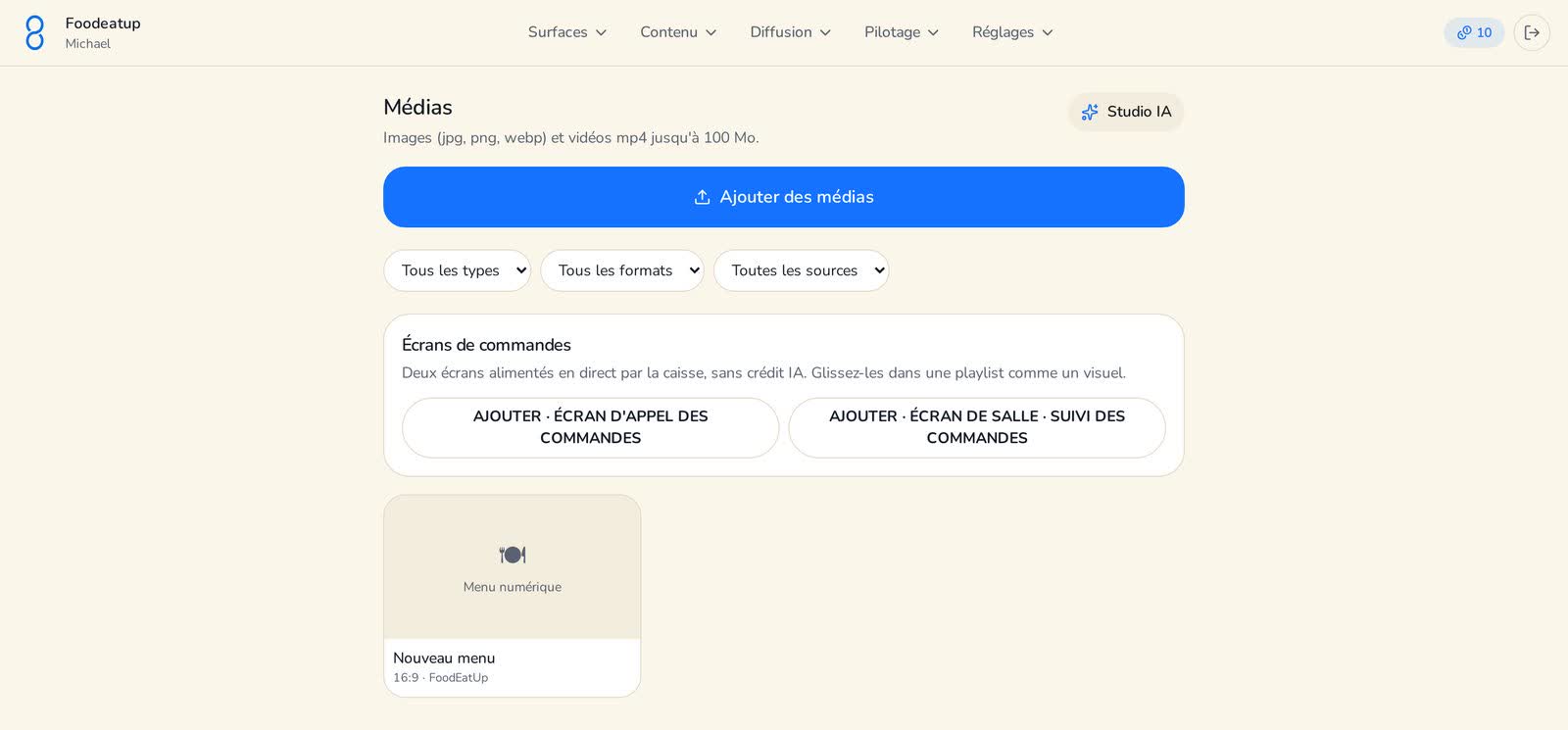
La bibliothèque garde tous vos visuels au même endroit : affiches créées par l'IA, photos de plats, vidéos et visuels d'annonceurs. Chaque média indique où il est utilisé.
display.rapidocms.com
Les étapes
- 1Ouvrir MédiasMenu Contenu, puis Médias.
- 2Ajouter des fichiersImages jpg, png, webp et vidéos mp4 jusqu'à 100 Mo.
- 3FiltrerPar type, par format d'écran ou par source pour retrouver un visuel en un instant.
- 4Ouvrir un médiaDimensions, durée, étiquettes, utilisation dans les boucles, duplication et suppression.
- 5DiffuserBouton Diffuser maintenant : choisissez l'écran, la durée, confirmez.
Bon à savoir
- · Étiquetez vos visuels par saison ou par opération pour les retrouver l'année suivante.
- · Un média utilisé dans une boucle vous avertit avant suppression.
À lire ensuite
Fidélité, jeu concours et écrans d'engagementPoints de fidélité à la borne et au QR, jeu concours après commande, et six écrans nourris par la caisse.Ajouter et appairer un écranChaque écran est un navigateur ouvert sur une adresse, associé à un code à six caractères.Piloter un écran à distanceRecharger, redémarrer, vider le cache, resynchroniser, éteindre : tout se fait depuis votre téléphone.